برنامه سازی پیشرفته در اکسس، یکی از مهارتهای کلیدی برای مدیریت دادهها و تولید گزارشهای پویا و کاربردی است. مایکروسافت اکسس به کاربران این امکان را میدهد که با استفاده از ابزارهای قدرتمند و انعطافپذیر، فرمهای گزارشگیری حرفهای طراحی کنند. در این مقاله بهصورت پروژهمحور و گامبهگام، تکنیکهای برنامهسازی پیشرفته در اکسس را با محوریت ساخت فرمهای گزارش و اتصال آنها به کوئریها و زیرگزارشها بررسی میکنیم؛ پس تا انتها با ما همراه باشید.
تکنیکهای ساخت فرم گزارش در اکسس
یکی از پرکاربردترین نیازهای هر پایگاه داده، گزارشگیری براساس اطلاعات فیلترشده است که جزو برنامه سازی پیشرفته در اکسس محسوب میشود. شما میتوانید با استفاده از فرمهای سفارشی، فیلدهای مختلف را انتخاب کنید و نتایج فیلترشده را در قالب یک گزارش نهایی ببینید.
دو تکنیک برای این کار وجود دارد؛ یکی این است که فیلدها اطلاعاتشان را از کجا میآورند و دوم اینکه چگونه فیلدهای انتخابشده به گزارش ارسال میشوند. در ادامه، تکنیکهای لازم را برای رسیدن به این هدف بررسی میکنیم.
نحوه اتصال فیلدهای فرم گزارش به جدول اطلاعات در اکسس
یکی از مهمترین مراحل در طراحی فرم گزارش در اکسس، اتصال فیلدهای فرم به جدول دادههاست. فرض کنید جدولی با اطلاعات اموال یک مجموعه دارید که شامل فیلدهایی مانند نوع اموال، مکان و وضعیت اموال است. هدف این است که فرمی طراحی کنید تا کاربران بتوانند فیلدهای موردنظر خود را انتخاب و گزارش مرتبط را مشاهده کنند.
در این تکنیک، فرم گزارش بهصورت اطلاعاتی تنظیم نمیشود؛ یعنی Record Source خاصی ندارد و در بخش Record Source از ویژگیهای فرم، هیچ جدول یا کوئری مستقیمی انتخاب نمیشود.
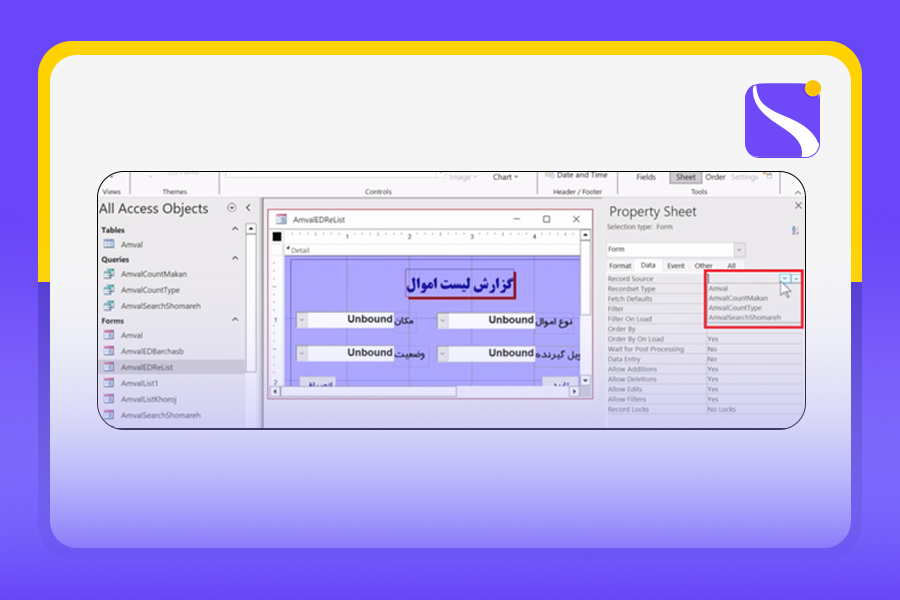
بهجای آن از کنترلهای دراپداون استفاده میشود که هر یک دارای Row Source جداگانهای هستند. این Row Sourceها کوئریهایی هستند که دادههای خود را از جدول اموال استخراج میکنند.
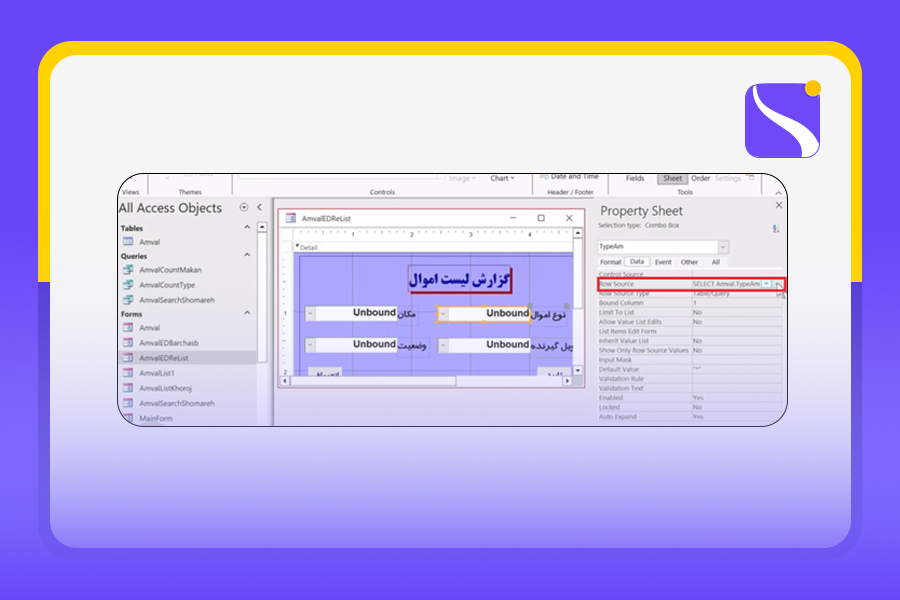
با بازکردن بخش کوئری بیلدر، فیلد موردنظر (مثلاً نوع اموال) را از جدول اموال انتخاب و با فعالکردن گزینه Totals، حالت Group By را اعمال کنید.
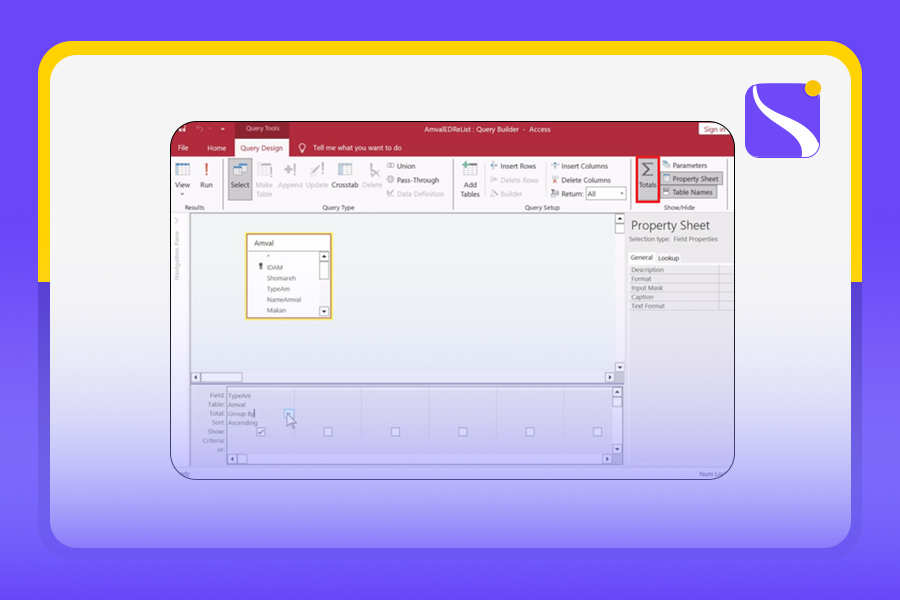
این کار باعث میشود مقادیر یکتا (بدون تکرار) نمایش داده شوند. همچنین میتوانید دادهها را براساس حروف الفبا مرتب کنید.
پساز طراحی کوئری، نیازی به ذخیره آن نیست؛ با بستن Query Builder و تأیید، دستور SQL مربوطه بهصورت خودکار در Row Source دراپداون ثبت میشود. این روش تضمین میکند فیلدهای فرم بهدرستی به دادههای جدول متصل شوند و کاربران بتوانند گزینههای موردنظر خود را انتخاب کنند.
اگر میخواهید مراحل را دقیق و قدمبهقدم یاد بگیرید، ویدئوی زیر را از دست ندهید.
مراحل ارسال پارامتر به کوئری اکسس از طریق فرم
پساز اتصال فیلدها به جدول، مرحله بعدی ارسال پارامترهای انتخابشده توسط کاربر به کوئری است تا گزارش نهایی تولید شود. این تکنیک به شما امکان میدهد گزارشهایی پویا ایجاد کنید که براساس ورودیهای کاربر فیلتر میشوند.
برای این منظور، فرم گزارش دارای یک Record Source است که به یک کوئری متصل میشود. این کوئری شامل فیلدهایی است که در گزارش نمایش داده میشوند (مانند مکان یا نوع اموال). در طراحی کوئری از عملگر Like برای فیلترکردن دادهها استفاده میشود و پارامترهای موردنیاز از فیلدهای فرم استخراج میشوند.
برای مثال، در Query Builder برای فیلد «مکان»، پارامتری تعریف میشود که به یک فیلد خاص در فرم اشاره دارد. با استفاده از ابزار Build در اکسس، میتوانید بهراحتی فرم و فیلد موردنظر را انتخاب کنید. با دابلکلیک روی فیلد، اکسس بهصورت خودکار فرمول موردنیاز را تولید میکند.
Like “*” & [Forms]![AmvalEDReLidt]![Makan]
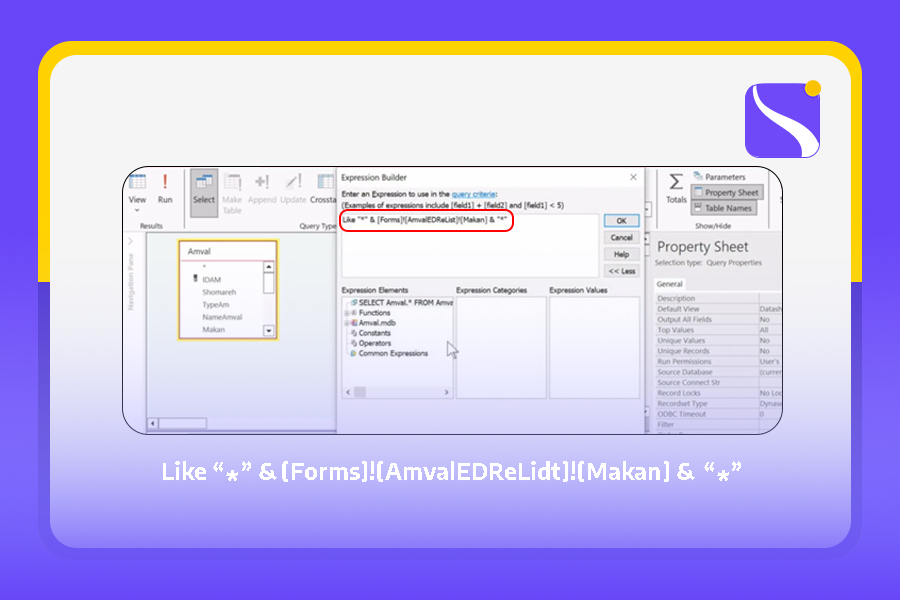
از عملگر Like برای فیلترکردن استفاده میشود و در مورد عملگر * در بخش بعد توضیح داده خواهد شد.
این پارامتر به کوئری ارسال و گزارش براساس آن فیلتر میشود. پساز بستن Query Builder، کوئری بهعنوان Record Source فرم ذخیره میشود. وقتی کاربر فیلدها را انتخاب میکند و دکمه تأیید را فشار میدهد، فرم گزارش باز میشود و دادههای فیلترشده نمایش داده میشوند.
با تماشای ویدئوی زیر، تمام مراحل توضیح دادهشده در این قسمت را بهصورت عملی خواهید آموخت.
گزارشگیری پیشرفته توسط فرمهای اکسس و کوئریها
در این بخش به تکنیکهای پیشرفتهتر گزارشگیری میپردازیم که شامل استفاده از پارامترهای پیشفرض و بهینهسازی فرایند گزارشگیری است. یکی از نکات کلیدی، استفاده از مقدار پیشفرض (Default Value) بهصورت ستاره (*) در فیلدهای فرم است. این تکنیک به شما امکان میدهد در صورت عدم انتخاب فیلتر خاص، تمام دادههای مربوط به آن فیلد نمایش داده شوند.
برای مثال، اگر کاربر در فیلد «نوع اموال» گزینهای انتخاب نکند و مقدار پیشفرض ستاره باشد، کوئری با استفاده از عملگر Like تمام مقادیر آن فیلد را نمایش میدهد. این کار با افزودن شرط `Like ‘*’` در کوئری انجام میشود. این تکنیک بهویژه در گزارشهایی که نیاز به انعطافپذیری بالا دارند، بسیار کاربردی است. برای نمونه، اگر کاربر فقط «اموال معیوب» را انتخاب کند، گزارش فقط اموال معیوب را نمایش میدهد؛ اما اگر ستاره انتخاب شود، تمام اموال بدون فیلتر نمایش داده میشوند.
ارسال پارامتر ستاره به کوئری از طریق عملگر شرطی Like در اکسس
عملگر Like در اکسس، یکی از ابزارهای قدرتمند برای فیلترکردن دادههاست. در ترکیب با پارامتر ستاره (*)، این عملگر به شما امکان میدهد گزارشهایی با قابلیت فیلتر پویا ایجاد کنید. همانطور که در بخش قبل اشاره شد، وقتی مقدار پیشفرض یک فیلد ستاره باشد، کوئری تمام دادههای آن فیلد را بدون اعمال شرط خاص نمایش میدهد.
برای پیادهسازی این تکنیک، در Query Builder، شرط Like برای فیلد موردنظر تعریف و پارامتر از فرم گرفته میشود. اگر کاربر مقدار خاصی (مانند «کامپیوتر») را انتخاب کند، کوئری فقط دادههای مربوط به کامپیوتر را نمایش میدهد؛ اما اگر ستاره انتخاب شود، شرط Like بهصورت `Like ‘*’` عمل میکند و تمام دادهها نمایش داده میشوند. این روش به کاربران اجازه میدهد بهراحتی بین گزارشهای کلی و فیلترشده جابهجا شوند.
آموزشهای ویدئویی این قسمت پروژه، به شما کمک میکند سریعتر و حرفهایتر به نتیجه برسید.
تکنیک طلایی اتصال یک زیرگزارش یا SubReport به گزارش اصلی در اکسس
یکی از پیشرفتهترین تکنیکها در برنامه سازی پیشرفته در اکسس، اتصال یک زیرگزارش (SubReport) به گزارش اصلی است تا با تغییر فیلدهای فرم، دادههای زیرگزارش بهصورت خودکار بهروزرسانی شوند. این تکنیک بهویژه در گزارشهایی که نیاز به نمایش دادههای مرتبط در قالبهای سلسلهمراتبی دارند، بسیار کاربردی است.
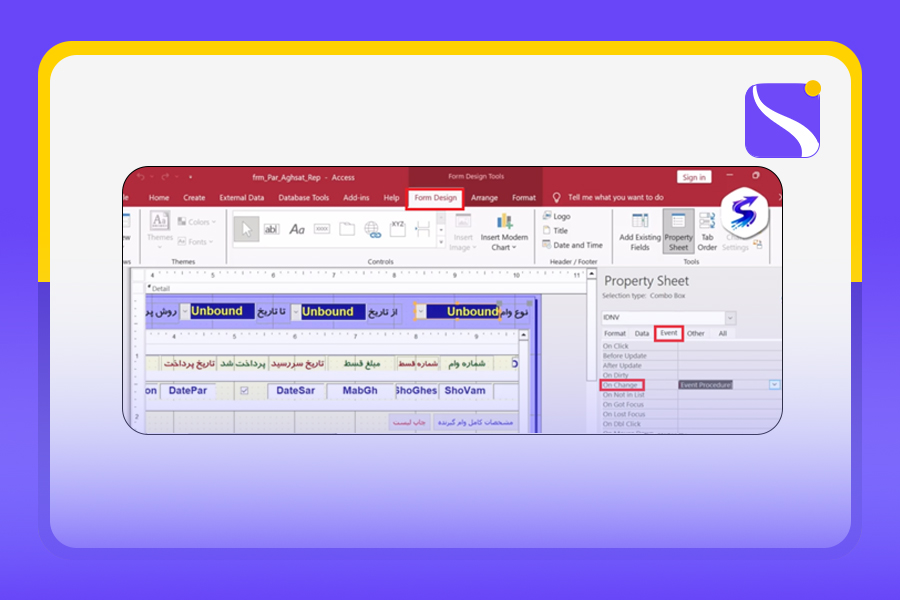
برای پیادهسازی این تکنیک، باید در رویداد On Change هر فیلد در فرم، کدی نوشته شود که زیرگزارش را بهروزرسانی کند.
برای این کار در سربرگ Event در ویژگیهای فیلد، رویداد On Change را انتخاب کنید و با کلیک روی دکمه سهنقطه، وارد محیط کدنویسی VBA شوید.
در اینجا، با نوشتن یک خط کد ساده میتوانید دستور دهید که با هر تغییر در فیلد، زیرگزارش رفرش شود.
این کد به اکسس میگوید دادههای زیرگزارش را براساس مقادیر جدید فیلدهای فرم بهروزرسانی کند. این تکنیک نیازی به کدنویسی پیچیده ندارد. کافی است شما نام گزارش اصلی و زیرگزارش را بلد باشید. با نقطهگذاشتن جلوی نام گزارش اصلی، اکسس با پیشنهاد خودکار نام فرمها و کنترلها، فرایند را سادهتر میکند.
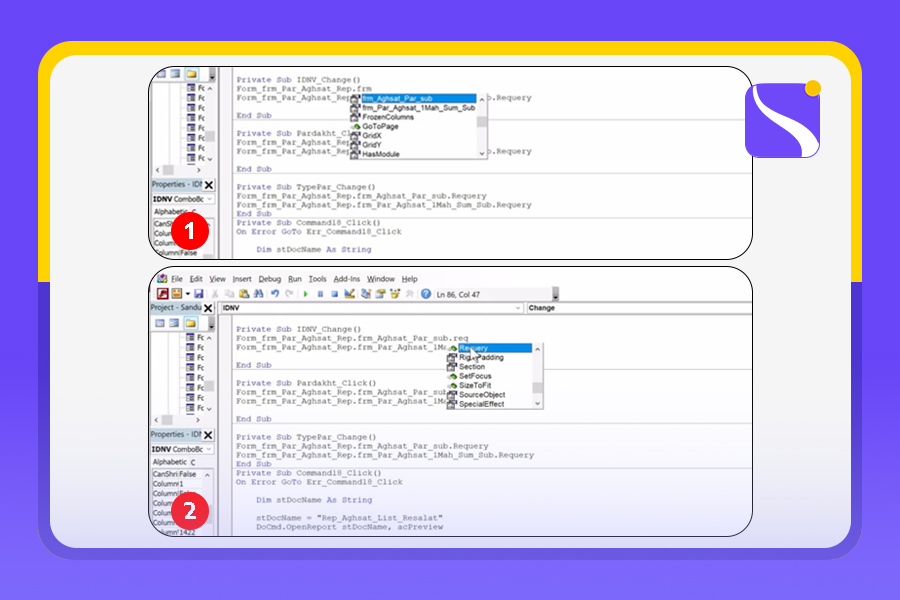
این روش برای ایجاد گزارشهای پویا و تعاملی بسیار مناسب است و به کاربران امکان میدهد که بدون نیاز به بازکردن فرمهای جدید، تغییرات را بلافاصله مشاهده کنند.
برای اینکه دقیقاً متوجه شوید موضوع از چه قرار است، ویدئوی زیر را به دقت مشاهده کنید.
معرفی دوره مقدماتی و پیشرفته اکسس استارتآباد
اگر به یادگیری برنامه سازی پیشرفته در اکسس علاقهمند هستید، دوره اکسس مقدماتی تا پیشرفته استارتآباد، گزینهای بینظیر برای شماست. این دوره طوری طراحی شده که هم برای مبتدیان و هم کاربران حرفهای مناسب است. در بخش مقدماتی با تمام مفاهیم پایه اکسس مانند طراحی جداول، کوئریها و فرمها بهطور کامل و بهزبانی ساده آشنا خواهید شد. در دوره پیشرفته، تکنیکهای پیچیدهتری مانند برنامهنویسی VBA، طراحی گزارشهای پویا و کار با زیرگزارشها آموزش داده میشود که به شما کمک میکند به یک متخصص اکسس تبدیل شوید.
مزایای دوره اکسس استارتآباد
از مزایای دوره اکسس مقدماتی تا پیشرفته استارت آباد، میتوان به موارد زیر اشاره کرد:
- آموزش گامبهگام: محتوای دورهها بهصورت ویدئویی و با زبانی ساده آموزش داده میشود؛
- پروژهمحور: با انجام پروژههای واقعی، مهارتهای عملی کسب میکنید؛
- پشتیبانی کامل: امکان پرسوجو و رفع اشکال از طریق پلتفرم استارت آباد وجود دارد؛
- دسترسی از هر مکان و در هر زمان: دوره بهصورت آفلاین برگزار میشود و شما به محتوای دورهها بهصورت نامحدود و در هر زمان و مکان دسترسی خواهید داشت؛
- گواهینامه معتبر دانشگاهی: پساز پایان دوره و گذراندن موفقیتآمیز آزمونها، به شما مدرک معتبر دانشگاهی داده میشود که میتوانید از آن در رزومه خود استفاده کنید.
نحوه ثبتنام
برای ثبتنام در دوره اکسس استارت آباد، به وبسایت رسمی استارت آباد مراجعه و در بخش دورههای آموزشی، دوره موردنظر خود را انتخاب کنید. با ورود به حساب کاربری خود یا تکمیل فرایند ثبتنام و پرداخت هزینه دوره، بلافاصله به محتوای آموزشی در بخش دورههای من دسترسی خواهید داشت. برای دسترسی به دوره، کافی است روی لینک ثبتنام دوره اکسس مقدماتی تا پیشرفته استارت آباد کلیک کنید.
سخن پایانی
برنامه سازی پیشرفته در اکسس، ابزاری قدرتمند برای مدیریت دادهها و تولید گزارشهای حرفهای است. با تسلط بر تکنیکهای پیشرفته اکسس، میتوانید گزارشهایی کارآمد و انعطافپذیر ایجاد کنید که نیازهای مختلف سازمانی را برآورده میکنند. دوره آموزشی اکسس استارتآباد با رویکردی عملی و پروژهمحور، مسیری روشن برای حرفهایشدن در این حوزه پیش روی شما قرار میدهد. همین امروز یادگیری را آغاز و با اکسس، دنیای جدیدی از امکانات برنامهسازی را کشف کنید.
خیر! برای شروع کار با اکسس، نیازی به دانش برنامهنویسی ندارید. اکسس ابزارهای گرافیکی مانند Query Builder و Form Designer را در اختیار شما قرار میدهد که کار را برای مبتدیان ساده میکند. بااینحال برای تکنیکهای پیشرفتهتر مانند استفاده از VBA، یادگیری مفاهیم اولیه برنامهنویسی میتواند مفید باشد. دورههای استارت آباد این مفاهیم را بهصورت ساده و پروژهمحور آموزش میدهند.
برای بهروزرسانی خودکار گزارشها میتوانید از رویدادهای فرم (مانند On Change یا On Click) استفاده کنید و با کدنویسی ساده در VBA، دستور Requery را برای فرم یا زیرگزارش اجرا کنید. این روش به شما امکان میدهد که با هر تغییر در فیلدهای فرم، دادههای گزارش بهصورت بلادرنگ بهروزرسانی شوند.